1
La agenda, de un vistazo
Como vuestra agenda de papel, pero con colores y sin tachones.
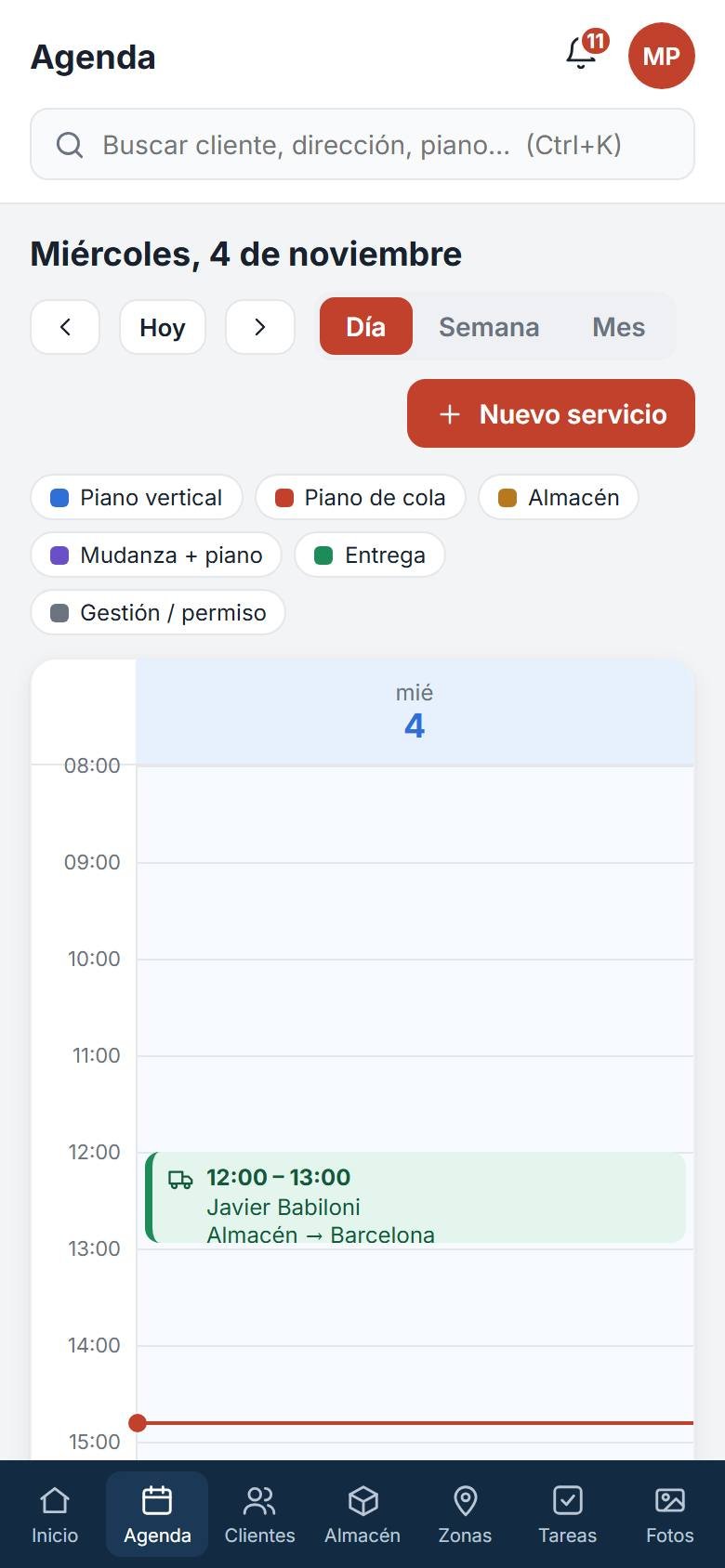
- Vista por día, semana o mes, con el botón Hoy para volver al día actual.
- Cada tipo de servicio tiene su color: vertical, cola, almacén, mudanza, entrega o gestión.
- Pulsad un color de la leyenda para ver solo ese tipo de servicio.
- La línea roja marca la hora actual.
Truco: pulsad un hueco libre del calendario y se abre el formulario con esa fecha y hora ya puestas.
2
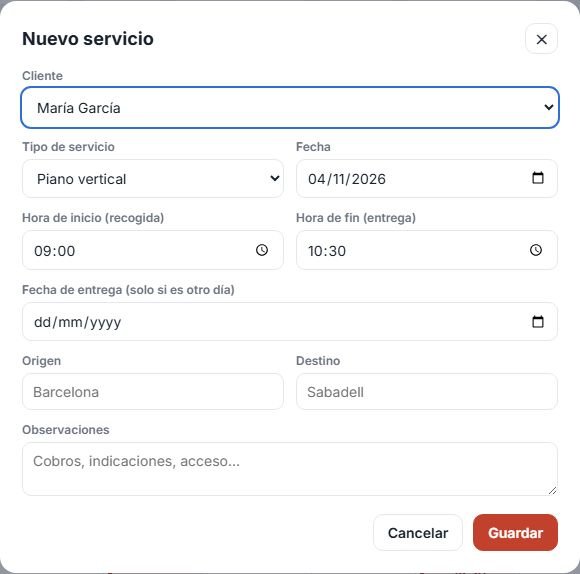
Apuntar un servicio en segundos
Solo lo imprescindible, para no perder tiempo.
- Cliente, tipo de servicio y fecha.
- Hora de recogida y hora de entrega, por separado.
- Si la entrega es otro día (por ejemplo, cuando el piano se guarda o el viaje es largo), se indica la fecha de entrega y el servicio aparece en los dos días.
- Origen, destino y observaciones: cobros, indicaciones, acceso…
Truco: desde la ficha de un cliente, el botón «Programar servicio» ya trae el cliente elegido.
3
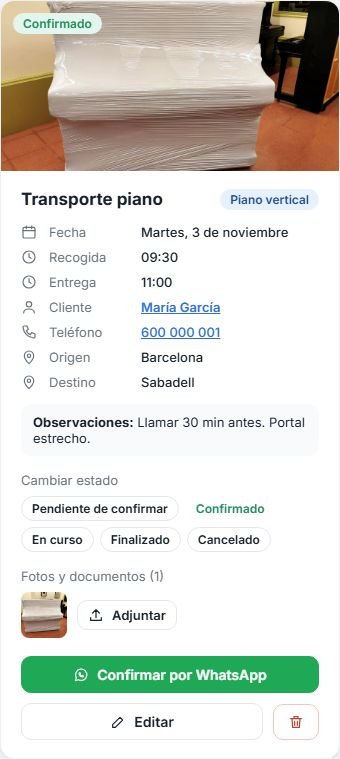
La ficha del servicio y WhatsApp
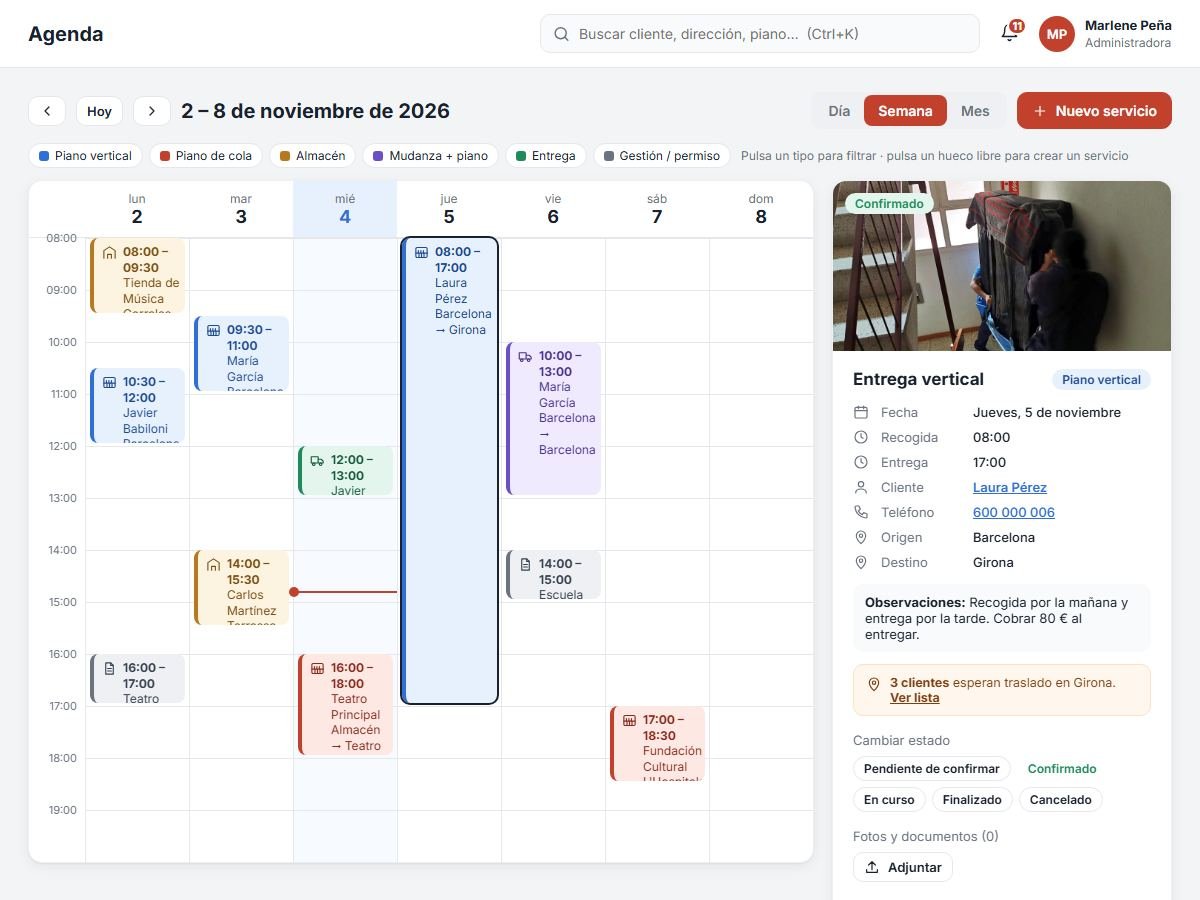
Al pulsar un servicio veis todo lo importante a la derecha (o debajo, en el móvil).
- Cambiad el estado con un toque: pendiente, confirmado, en curso, finalizado o cancelado.
- El botón verde Confirmar por WhatsApp abre WhatsApp con el mensaje ya escrito: fecha, hora y recorrido.
- Adjuntad fotos o documentos al servicio (por ejemplo, el albarán firmado).
- Si hay clientes esperando un traslado en esa misma zona, os lo recuerda aquí.
4
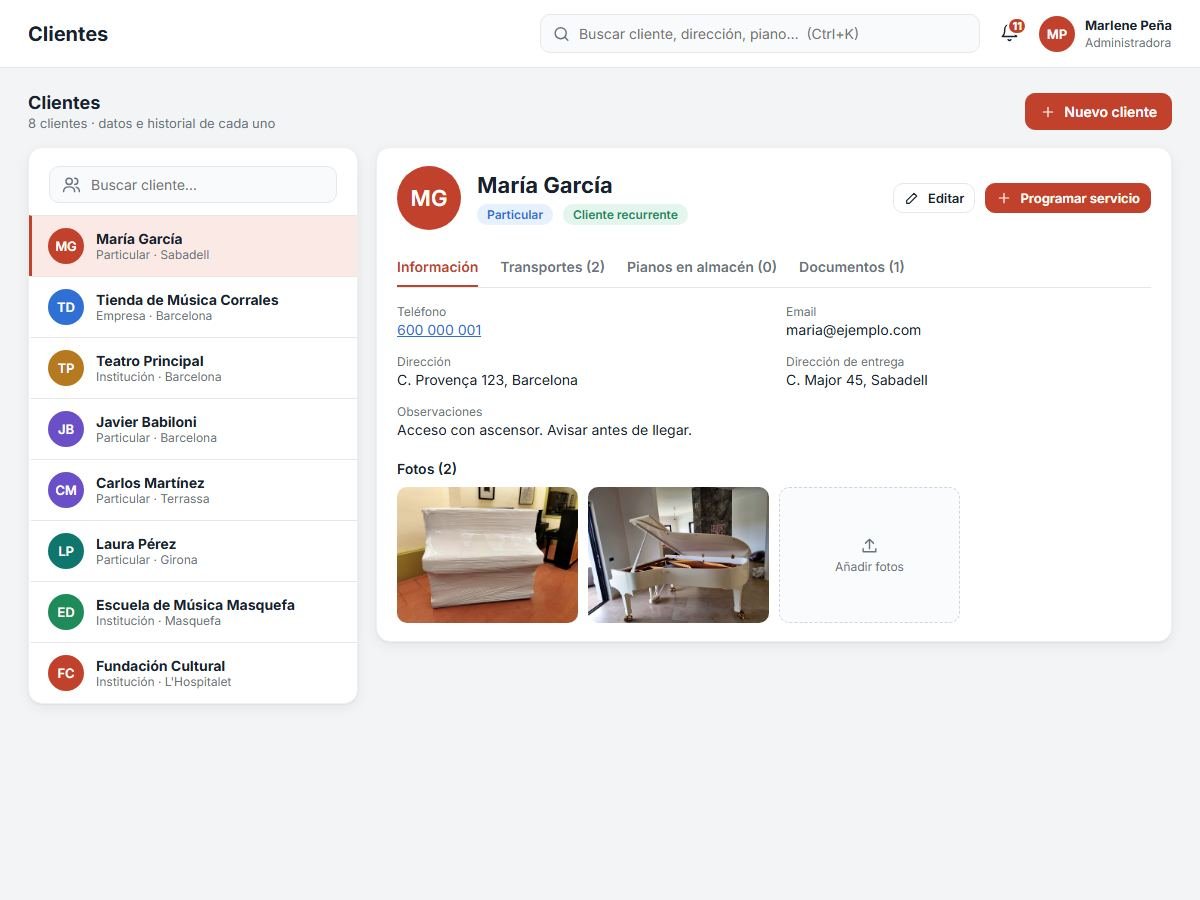
Cada cliente, con toda su historia
Ya no hace falta pedirle los datos cada vez que vuelve.
- Teléfono, email, direcciones y observaciones (ascensor, escaleras, horarios…).
- Pestañas con sus transportes, sus pianos en el almacén y sus documentos.
- Todas sus fotos juntas, también las de sus servicios y sus pianos.
- Se marca solo como «Cliente recurrente» cuando repite.
5
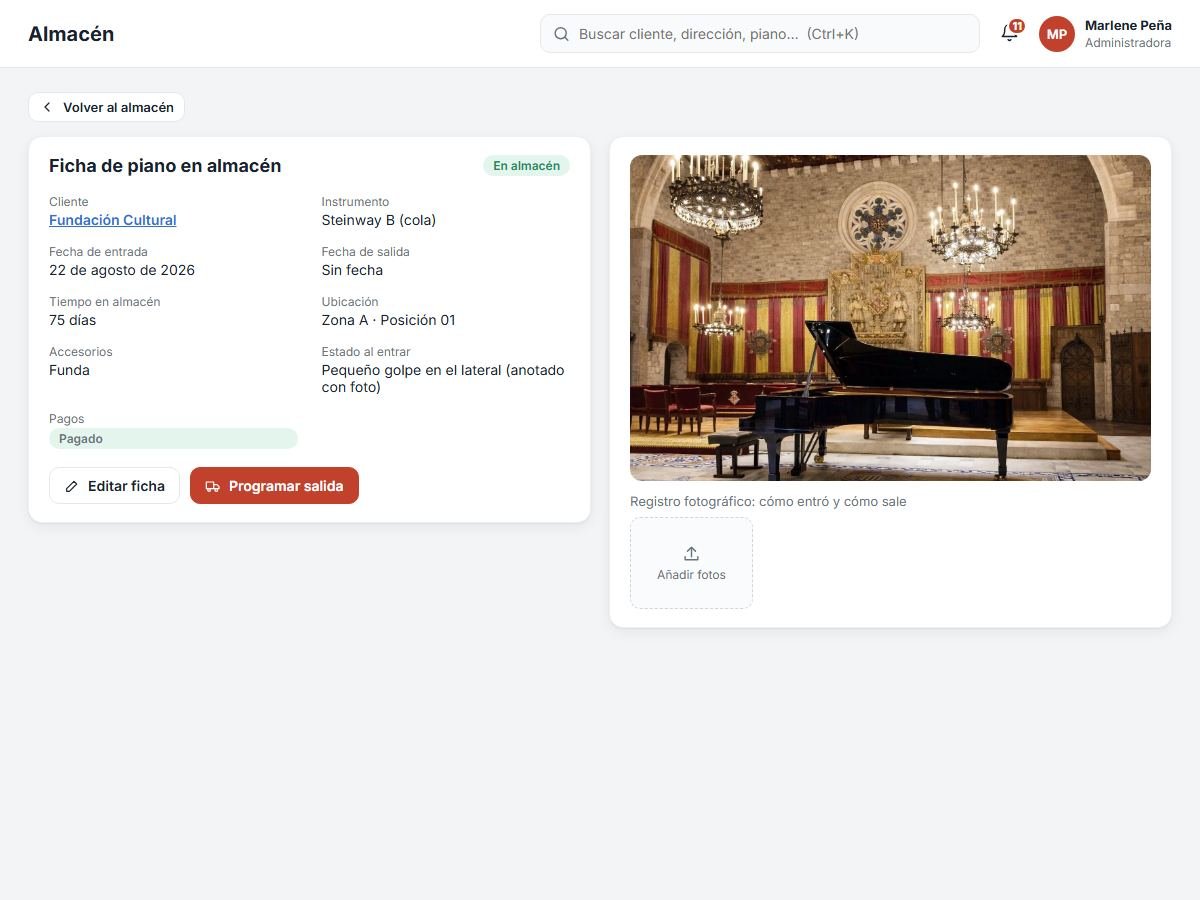
El almacén, bajo control
Dos tipos de piano guardado, cada uno con lo suyo.
- Almacenamiento con cobro: tarifa mensual y forma de pago (mensual, trimestral, anual o todo al retirar). La aplicación calcula lo que toca cobrar, avisa de los vencimientos y, al retirar el piano, el importe final descontando lo ya pagado.
- Cada pago se apunta con «Registrar pago», y «Recordar pago» prepara el WhatsApp al cliente.
- En espera de ruta: pianos que guardáis hasta tener un viaje a su zona de destino, con o sin coste.
- En los dos: fechas, ubicación exacta (zona y posición), accesorios, estado al entrar y fotos.
Truco: «Programar salida» o «Programar entrega» crea el servicio en la agenda del grupo que elijáis.
6
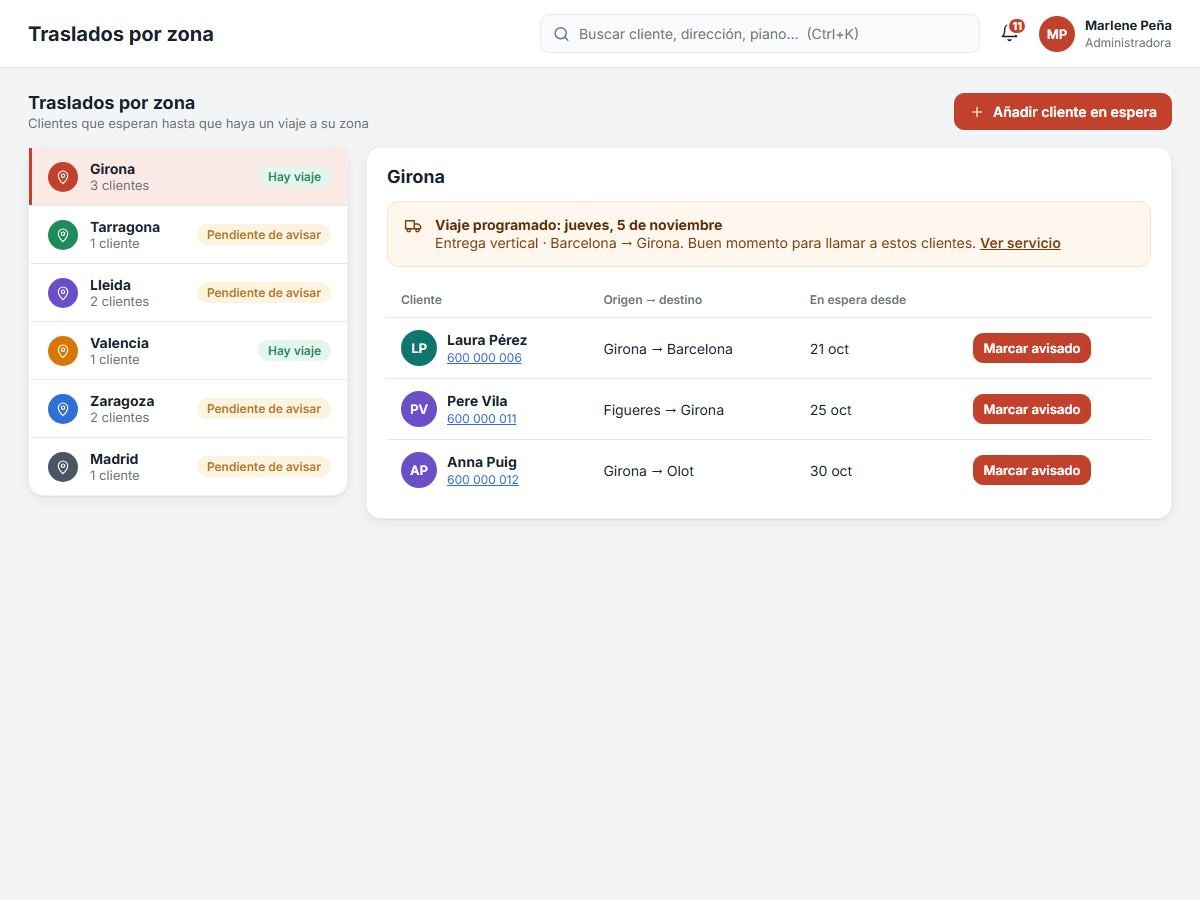
Traslados por zona: nada se queda olvidado
Cada zona tiene dos listas: los pianos guardados para entregar allí y los clientes que esperan un transporte.
- Cuando programáis un viaje a esa zona, la aplicación os avisa de los pianos y clientes que esperan, en la ficha del servicio y en la campana.
- Con «Programar», el cliente o el piano pasa a la agenda del grupo que elijáis, con los datos ya rellenados.
- Marcad a cada cliente como «avisado» cuando le hayáis llamado.
7
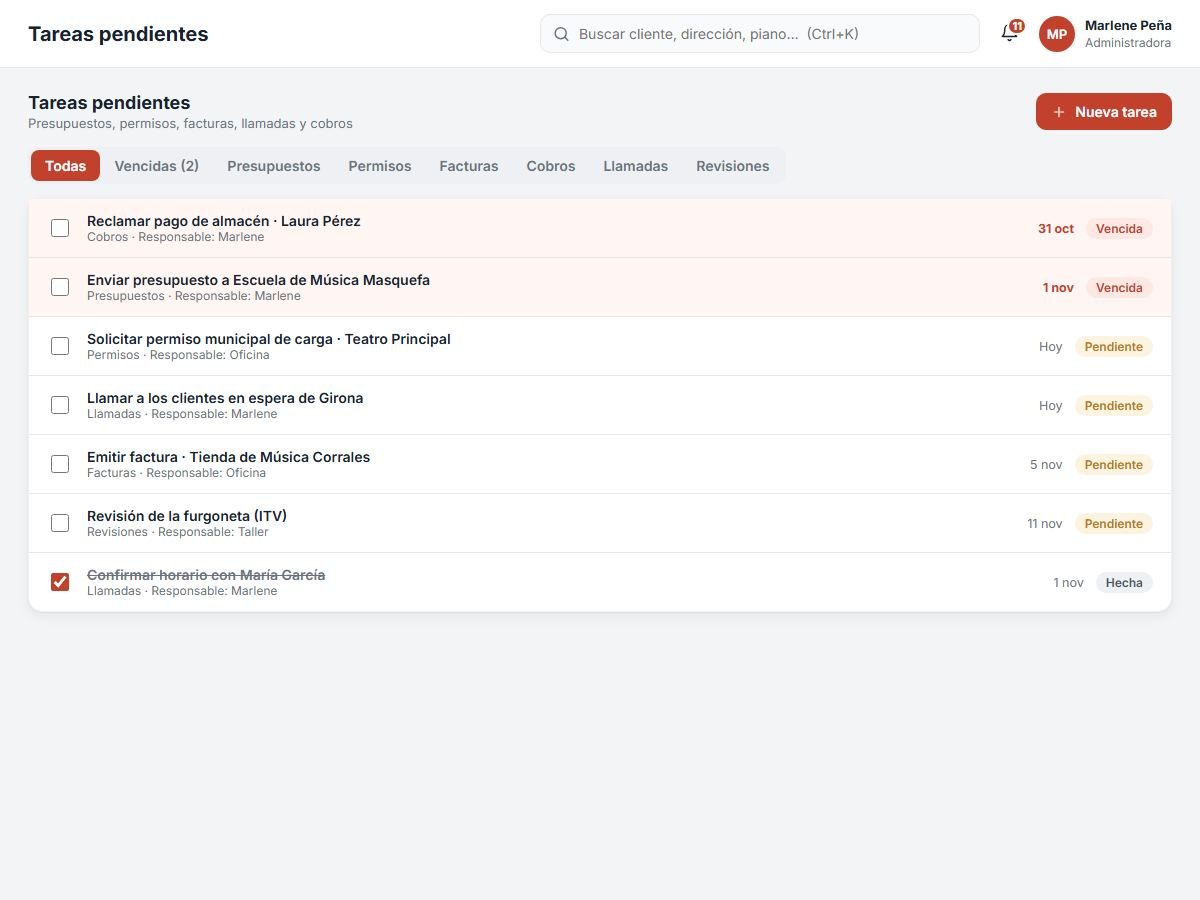
Tareas y recordatorios
Todo lo que no es un transporte, pero hay que hacer.
- Presupuestos, permisos, facturas, cobros, llamadas y revisiones.
- Cada tarea con su fecha límite y su responsable.
- Las vencidas salen en rojo y tienen su propio filtro.
8
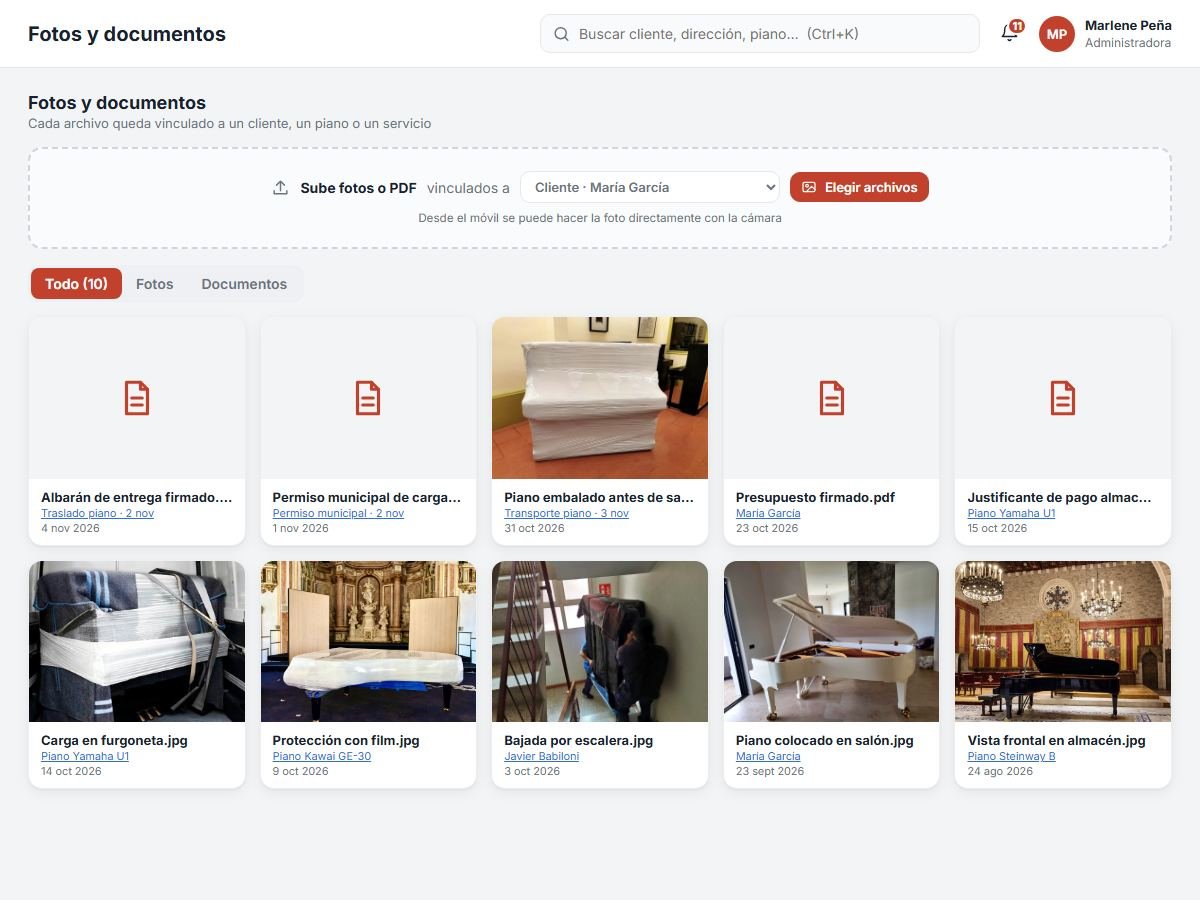
Fotos y documentos, siempre en su sitio
Nada de fotos sueltas en el móvil.
- Cada foto o PDF queda vinculado a un cliente, un piano o un servicio.
- Desde el móvil podéis hacer la foto directamente con la cámara.
- Pulsad una foto para verla en grande.
9
Avisos y buscador
Lo urgente, siempre a la vista.
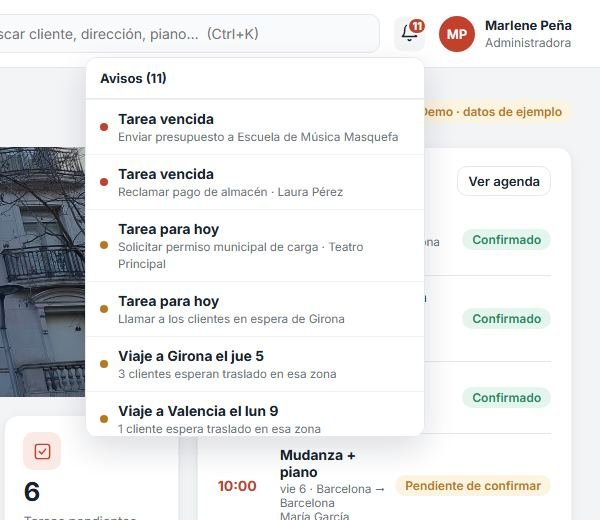
- La campana reúne tareas vencidas, tareas de hoy, servicios sin confirmar y viajes con clientes esperando.
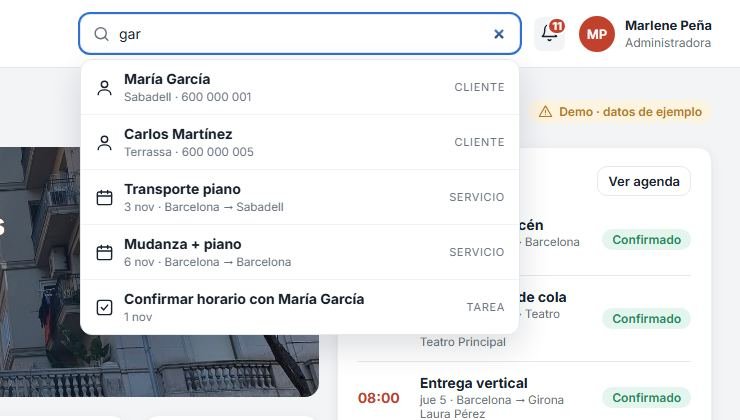
- El buscador encuentra clientes, servicios, pianos, tareas y archivos con escribir unas letras.
- En el ordenador, Ctrl + K abre el buscador al momento.